Comprende los píxeles de la vista previa
Transparencia de GIF, parches y fotogramas PNG completos
Un GIF puede reproducirse correctamente aunque sus imágenes internas parezcan incompletas. La transparencia, los parches y las instrucciones de disposición explican por qué. Aprende a comprobar el lienzo compuesto y a distinguir un fallo del contenido original.
1. Qué representa la transparencia de GIF
GIF puede marcar una entrada de su paleta como transparente para una imagen. No ofrece la gama continua de valores alfa que puede almacenar PNG. Un píxel de parche con esa entrada no añade color al lienzo: puede dejar ver el fondo transparente o conservar un píxel opaco anterior. El resultado depende del estado previo del lienzo.
Esto importa en logotipos y superposiciones. Convertir a PNG no recupera el suavizado que se perdió al reducir los colores para GIF. La salida conserva lo decodificado, no reconstruye una fuente más rica. Compara los bordes con el GIF original sobre un fondo similar y diferencia un halo ya presente de un error al extraer.
2. Por qué los GIF optimizados usan parches
Si el fondo está quieto y solo se mueve un objeto pequeño, guardar la imagen entera repetiría muchos píxeles. GIF permite almacenar un rectángulo menor con una posición dentro del lienzo lógico. Ese rectángulo o parche puede tener dimensiones distintas de la animación completa. Su tamaño no define las dimensiones que debe tener un PNG compuesto.
El rectángulo aislado no siempre es la imagen visible. Sus zonas transparentes pueden dejar ver píxeles anteriores y las zonas exteriores permanecen sin cambios. Descargar cada parche sin componerlo puede eliminar el fondo o producir un objeto en una imagen demasiado pequeña. La exportación completa reconstruye lo que se ve en cada paso antes de generar el PNG.
3. Interpreta el lienzo lógico
Imagina el lienzo lógico como una hoja sobre la que se colocan parches. El GIF indica ancho, alto, posiciones e información relevante sobre el fondo. El extractor crea un lienzo de ese tamaño y compone las imágenes en orden. Cada PNG usa sus dimensiones completas, aunque el objeto visible solo ocupe una pequeña parte.
El ejemplo público tiene 24 fotogramas de 480 × 300; sus PNG deben conservar 480 × 300. Sirve para comparar una vista reducida con la imagen completa, pero no prueba todos los casos de transparencia. Para disposición utiliza los ejemplos controlados. El tamaño comprimido por sí solo no permite deducir tamaño del parche, fondo transparente o método empleado.
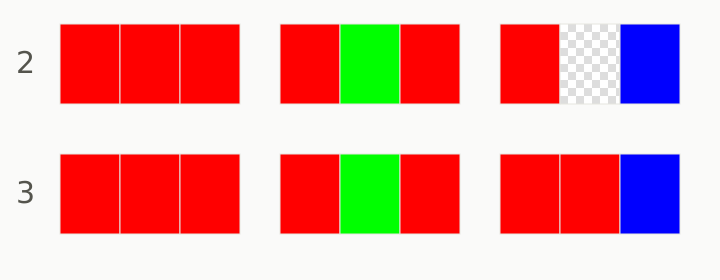
4. El método 2 borra una región
La disposición indica qué hacer después de mostrar un fotograma y antes de dibujar el siguiente. El método 2 elimina el rectángulo anterior y restaura en esa región el tratamiento de fondo correspondiente. No borra automáticamente todo el lienzo. Los píxeles de otras regiones pueden seguir visibles y formar parte de la imagen siguiente.
En un ejemplo controlado, dibuja una forma roja sobre transparencia y aplica el método 2 antes de añadir azul en otra posición. La forma roja afectada desaparece; los píxeles ajenos a la región permanecen. En un GIF opaco con fondo lógico definido puede restablecerse ese color. Compara con el resultado previsto, no supongas que todo método 2 produce transparencia.
5. El método 3 restaura el estado anterior
El método 3 devuelve la región afectada al estado que tenía antes del fotograma temporal. No equivale a borrar. Si una superposición cubre una imagen existente, restaurar el estado anterior recupera los píxeles que estaban debajo. El decodificador debe conservar ese estado antes de dibujar la superposición para poder recuperarlo después.
Una secuencia controlada muestra una base, una superposición coloreada y otro parche. Al retirar la superposición, la base debe reaparecer donde quedó cubierta. Un hueco vacío o una superposición persistente difieren de esa composición esperada. El ejemplo explica el mecanismo: no es una medición de rendimiento ni garantiza la lectura de GIF dañados.
6. Compara parches y fotogramas completos
Verifica la secuencia de imágenes compuestas, no cada PNG frente a un parche aislado. Anota la posición, los píxeles existentes y la disposición del fotograma anterior. La imagen completa se captura después de dibujar el parche actual y antes de retirarlo. Invertir ese orden puede generar una imagen creíble pero incorrecta.
El extractor combina parches transparentes y aplica los métodos 2 y 3 sin añadir fondos decorativos. Para una comprobación reproducible, utiliza figuras originales con rectángulos y colores conocidos. Revisa píxeles dentro del objeto, en su posición anterior y fuera del parche. Esa comprobación resulta más precisa que juzgar una miniatura reducida por su aspecto.
7. Comprueba el PNG sobre fondos distintos
El damero de previsualización ayuda a identificar transparencia, pero pertenece a la interfaz. Descarga un PNG y ábrelo en un editor que muestre zonas transparentes; colócalo sobre blanco y sobre un fondo oscuro. Si el damero queda fijo dentro de la imagen, revisa la fuente: el GIF podría contener ya ese dibujo.
Algunos visores muestran transparencia sobre blanco o negro sin indicarla claramente. Un rectángulo blanco aparente no demuestra que el PNG sea opaco. Si el GIF contenía un fondo blanco sólido, convertirlo tampoco lo elimina: quitar fondos es otra tarea. Cuando la inspección visual no baste, consulta un píxel o el canal alfa en un editor.
8. Elige la solución adecuada
Para fragmentos ausentes o rastros inesperados, compara fotogramas contiguos y prueba un ejemplo conocido. Para halos originales, busca mejor material o edita el borde; para fondos incrustados, utiliza eliminación de fondos; para datos dañados, consigue otra copia. Cada acción trata una causa distinta. Repetir una descarga no cambia los píxeles presentes en la fuente.
Un PNG completo conserva el estado visible actual, no los parches ni la animación futura. Al importar una secuencia, mantén el orden y registra los tiempos aparte. Si comunicas un fallo de composición, indica número de fotograma, resultado esperado y navegador, preferiblemente con material no confidencial. No publiques una fuente o ilustración ajena sin permiso.
Comprende tu GIF antes de exportarlo
Guías prácticas sobre transparencia, tiempos y límites que afectan a las descargas de PNG y ZIP.
- Cómo dividir un GIF en fotogramas
Aprende a sacar una imagen fija de un GIF o descargar todos sus fotogramas en un ZIP numerado. Guía sobre transparencia, tiempos y archivos grandes.
- Tiempos de GIF: retrasos registrados y reproducción
Comprende los retrasos de cada fotograma, las diferencias de reproducción y los datos que conservan los PNG, con un ejemplo de 0, 10, 20 y 80 ms.
- Problemas con GIF grandes, memoria y descargas ZIP
Identifica archivos GIF inválidos, límites de memoria y píxeles, animaciones largas y problemas con ZIP. Encuentra soluciones para la extracción local.