Comprendre les pixels de l’aperçu
Transparence GIF, rectangles partiels et images PNG complètes
Un GIF peut se lire correctement alors que ses images internes paraissent incomplètes. Transparence, rectangles partiels et instructions de disposition expliquent ce résultat. Vérifiez le canevas composé pour distinguer un défaut d’extraction des caractéristiques de la source.
1. Ce que signifie la transparence GIF
GIF peut désigner une entrée de palette comme transparente pour une image. Il ne propose pas la gamme continue de valeurs alpha que peut stocker PNG. Un pixel utilisant cette entrée n’ajoute aucune nouvelle couleur au canevas. Il peut révéler un fond transparent ou laisser visible un pixel opaque antérieur, selon l’état précédent.
Cela importe autour des logos et des objets superposés. Un contour réduit à la palette GIF ne retrouve pas son anticrénelage d’origine lors de l’export PNG. L’image conserve le résultat décodé, sans reconstruire une source plus riche. Comparez les contours au GIF sur un fond semblable pour distinguer les franges existantes d’une erreur d’extraction.
2. Pourquoi les GIF optimisés stockent des rectangles
Quand un petit objet bouge sur un fond fixe, sauvegarder chaque image entière répéterait beaucoup de pixels. GIF peut stocker un rectangle plus petit à une position donnée du canevas logique. Ce rectangle partiel, ou patch, peut avoir des dimensions différentes de celles de l’animation. Il ne définit pas la taille correcte de l’image complète.
Le rectangle isolé n’est pas toujours ce que voit le lecteur. Ses zones transparentes peuvent révéler des pixels antérieurs ; ailleurs, le canevas reste inchangé. Exporter les rectangles bruts sans composition peut supprimer le fond ou créer une petite image décentrée. L’export complet reconstruit d’abord l’état visible, puis l’enregistre en PNG.
3. Lire le canevas logique
Imaginez une feuille sur laquelle les rectangles sont dessinés. Le GIF fournit largeur, hauteur, positions et informations de fond pertinentes. L’extracteur crée ce canevas et traite les images dans l’ordre. Chaque PNG utilise les dimensions complètes, même lorsque l’objet visible n’occupe qu’une petite zone de la feuille.
L’exemple public comporte 24 images de 480 × 300 ; ses PNG doivent avoir les mêmes dimensions. Il permet de comparer l’aperçu réduit et la sortie, pas de prouver tous les cas de transparence. Utilisez les exemples de disposition pour ceux-ci. La taille comprimée seule ne révèle ni taille des rectangles, ni transparence, ni méthode utilisée.
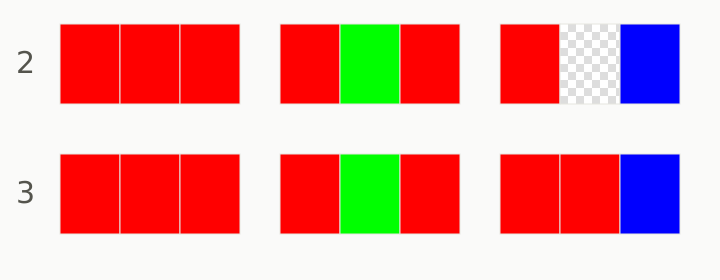
4. La méthode 2 efface une région
La disposition décrit le canevas après affichage d’une image et avant dessin de la suivante. La méthode 2 retire le rectangle précédent et rétablit le traitement du fond dans cette région. Elle n’efface pas automatiquement tout le canevas. Des pixels extérieurs peuvent rester visibles et appartenir à l’image complète suivante.
Dans un exemple contrôlé, un objet rouge sur transparence disparaît avec la méthode 2 avant qu’un objet bleu apparaisse ailleurs ; les pixels hors de la région restent. Pour une source opaque avec fond logique défini, ce fond peut être restauré. Comparez au résultat prévu plutôt que d’attendre de la transparence dans tous les cas.
5. La méthode 3 restaure l’état précédent
La méthode 3 restitue la région telle qu’elle était avant l’image temporaire. Ce n’est pas simplement un effacement. Si une superposition cache une image existante, les anciens pixels réapparaissent ensuite. Le décodeur doit conserver cet état avant de dessiner la superposition, afin de pouvoir le restaurer au bon moment.
Une séquence contrôlée montre une base, une superposition colorée et un autre rectangle. Après disposition, la base doit réapparaître sous la zone temporaire. Un trou vide ou une superposition persistante diffère du résultat attendu. L’exemple explique le mécanisme ; ce n’est ni une mesure de vitesse ni une garantie pour un GIF endommagé.
6. Comparer rectangles et images complètes
Vérifiez la suite des images composées, pas chaque PNG contre un rectangle isolé. Tenez compte de la position, des pixels déjà présents et de la disposition de l’image précédente. L’image complète est capturée après le rectangle actuel mais avant sa disposition. Inverser cet ordre peut donner un résultat plausible et néanmoins incorrect.
L’extracteur compose la transparence et les méthodes 2 et 3 sans ajouter de fond décoratif. Pour un contrôle reproductible, utilisez des fichiers géométriques originaux avec couleurs et rectangles connus. Examinez les pixels dans l’objet, à son ancienne position et hors de son rectangle. C’est plus précis que juger une miniature réduite.
7. Vérifier le PNG sur plusieurs fonds
Le damier révèle les zones transparentes mais appartient à l’interface. Téléchargez une image, ouvrez-la dans un éditeur affichant la transparence puis posez-la sur un fond blanc et sombre. Si un damier reste fixe dans l’image, inspectez la source : le motif peut avoir été incorporé au GIF lui-même.
Certains lecteurs affichent la transparence sur blanc ou noir sans la signaler. Un rectangle blanc apparent ne prouve donc pas que le PNG est opaque. Inversement, convertir un GIF avec fond blanc solide ne le supprime pas. L’effacement de fond est une autre opération. Si le doute persiste, vérifiez un pixel ou le canal alpha.
8. Choisir la bonne correction
Pour des fragments manquants ou traînées inattendues, comparez les images voisines et testez un fichier connu. Pour des franges présentes dans la source, recherchez un meilleur original ou retouchez volontairement le bord. Pour un fond incrusté, utilisez un outil de détourage ; pour des données endommagées, récupérez une nouvelle copie. Ce sont des causes distinctes.
Un PNG complet conserve les pixels actuels, pas les instructions des rectangles ni l’animation future. Lors d’un import, gardez l’ordre et les temps séparément. Signalez une composition suspecte avec numéro, résultat attendu et navigateur, si possible sur un exemple non confidentiel. Ne publiez pas d’œuvre ou de source appartenant à autrui sans autorisation.
Comprendre votre GIF avant de l’exporter
Des guides pratiques expliquent la transparence, les durées et les limites des téléchargements PNG et ZIP.
- Comment décomposer un GIF en images
Récupérez une image fixe d’un GIF ou tous ses éléments en PNG dans un ZIP numéroté. Guide sur la transparence, la durée des images et les fichiers volumineux.
- Temps GIF : délais enregistrés et lecture de l’aperçu
Découvrez les délais GIF, les différences de lecture et les informations conservées en PNG, avec un exemple à 0, 10, 20 et 80 ms.
- Résoudre les problèmes de gros GIF, mémoire et ZIP
Diagnostiquez les GIF invalides, les limites de mémoire et de pixels, les longues animations et les problèmes ZIP, avec des solutions concrètes.