Entenda a reconstrução do GIF
Transparência e frames completos de GIF
Cores transparentes, atualizações parciais e métodos de descarte trabalham juntos. Entender essas informações ajuda a distinguir o fundo da prévia, as limitações da origem e o conteúdo que cada PNG deve apresentar.
1. O que a transparência do GIF representa
GIFs usam índices de uma paleta. Um índice pode ser marcado como transparente e, nesse caso, seus pixels não são desenhados. Em geral, a escolha é transparente ou opaco, diferente dos vários níveis de alpha possíveis no PNG. Converter não cria bordas semitransparentes que não existiam na origem, nem aumenta a riqueza de cores original.
Em uma atualização parcial, um pixel transparente pode deixar visível a tela anterior em vez de apagá-la. Por isso, transparência não significa limpar todo o fundo a cada frame. Se uma borda tiver uma cor sólida estranha, veja se o GIF já foi preparado sobre aquele fundo; o PNG preservará esses pixels existentes.
2. Por que GIFs otimizados usam patches
Quando só uma pequena região muda, o codificador pode salvar um retângulo menor para economizar espaço. Ele registra tamanho e posição, enquanto o restante depende da tela anterior. Esse patch é parte das instruções da animação e pode não funcionar como uma imagem completa. O arquivo pequeno esconde o trabalho necessário para reconstruir cada estado.
Pense em um objeto que se desloca sobre um fundo fixo. O próximo bloco pode conter apenas a área próxima ao objeto. Salvar só esse bloco muda dimensões e deixa informações de fora. O GIF Splitter busca produzir a tela inteira visível naquele momento, adequada para abrir um PNG sozinho ou usá-lo como referência.
3. Leia a tela lógica
A tela lógica determina largura e altura da animação. Cada bloco de imagem pode ser menor e ter coordenadas próprias. O PNG completo deve respeitar a tela lógica, não somente as dimensões do patch. Compare a medida mostrada nos resultados com a do arquivo baixado; o tamanho visual da miniatura não determina a resolução exportada.
Para compor corretamente, é preciso posicionar o bloco, aplicar a paleta global ou local correspondente e respeitar o índice transparente. Ignorar coordenadas desloca objetos; ignorar uma paleta local pode trocar cores. Ampliar ou recomprimir o PNG não corrige essas decisões. Primeiro identifique qual camada de informação está sendo comparada.
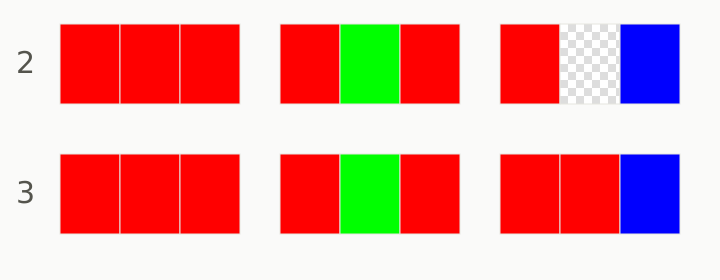
4. Descarte 2 limpa uma região
O método disposal 2 determina a limpeza do retângulo depois que o frame atual é exibido, preparando o próximo. Ele não exige sempre limpar a tela inteira e não deve remover o frame antes de exportá-lo. O tratamento do fundo depende das informações do GIF; não assuma que o resultado de toda limpeza é branco.
O exemplo controlado de 3 × 1 começa vermelho, adiciona verde no centro e depois azul à direita. No método 2, a imagem final é vermelho, transparente, azul. Observe o momento em que o verde deixa de existir. Comparar a sequência explica melhor a operação do que olhar apenas um PNG isolado.
5. Descarte 3 restaura um estado anterior
O disposal 3 manda voltar à tela que existia imediatamente antes de desenhar o frame atual. Não equivale a copiar o PNG anterior nem a apagar tudo. A reconstrução precisa manter o estado necessário antes de desenhar a sobreposição, para recuperá-lo no momento correto. Esse cuidado evita que uma imagem temporária contamine os frames seguintes.
No mesmo exemplo de 3 × 1, o verde temporário some e o vermelho que estava abaixo volta. O resultado final do método 3 é vermelho, vermelho, azul, diferente do vermelho, transparente, azul do método 2. A sequência mostra a diferença entre limpar a região e restaurar o conteúdo que ela tinha.
6. Compare patches com frames completos
O patch bruto é útil para estudar a compactação; o frame completo é útil como imagem estática. Eles podem ter dimensões e conteúdo distintos e ainda estar corretos em seus respectivos contextos. O PNG do extrator inclui pixels preservados de etapas anteriores, não apenas os que mudaram no último bloco. Não confunda esses objetivos ao avaliar uma exportação.
Compare a imagem completa com o mesmo momento da animação original. Não trate o retângulo extraído como única referência de correção. Arquivos incomuns também podem receber tratamentos diferentes entre reprodutores. Ao relatar uma diferença, informe o número do frame, as coordenadas, a transparência e o descarte quando disponíveis, para separar os possíveis motivos.
7. Verifique PNGs sobre fundos diferentes
O quadriculado da prévia não é gravado no PNG. Coloque a imagem baixada sobre branco, preto e uma cor forte para identificar pixels transparentes e pixels realmente brancos ou escuros. Um visualizador com fundo branco pode esconder a diferença. Esse teste simples também ajuda a ver halos já presentes no material original.
Se o próprio quadriculado aparecer dentro da imagem, pode ter sido desenhado no GIF de origem. Bordas mescladas com um fundo também não desaparecem ao mudar o formato. A paleta e a transparência do GIF têm limitações. Para uma borda suave com alpha, procure a arte original ou gere uma nova exportação adequada, em vez de repetir a conversão.
8. Escolha a correção apropriada
Se os dados transparentes e a composição estão corretos, escolha o fundo desejado no próximo editor. Fundo sólido, cores erradas ou serrilhado já existentes precisam ser corrigidos na origem. Remover uma cor inteira pode apagar também o interior do objeto. Recortar patches não substitui a reconstrução de uma tela completa e pode dificultar o diagnóstico.
Para deslocamentos ou rastros reproduzíveis em um GIF válido, confira integridade e limites no guia de problemas e relate o ponto exato. Uma diferença entre reprodutores não prova automaticamente um defeito. Preserve o arquivo e separe os problemas de composição dos de visualização antes de alterar pixels que talvez estejam corretos.
Guias práticos sobre GIF
Aprenda a escolher uma imagem, conferir a transparência e os tempos e trabalhar dentro dos limites do navegador.
- Como separar um GIF em frames e salvar PNGs
Aprenda a salvar uma imagem de um GIF, extrair todos os quadros em PNG e baixar um ZIP numerado. Entenda transparência, duração dos frames e limites.
- Tempos registrados e reprodução da prévia
Separe o tempo registrado da reprodução com o exemplo de 0, 10, 20 e 80 ms e preserve as informações para editar uma sequência PNG.
- Resolver problemas na extração de GIF e no ZIP
Identifique erros de leitura, memória e exportação. Confira os limites de 30 MiB, 1.000 frames, pixels e dados PNG por ZIP.