Comprendi i pixel dietro l’anteprima
Trasparenza GIF, aggiornamenti parziali e fotogrammi PNG completi
Una GIF può apparire corretta durante la riproduzione anche quando le immagini interne sembrano incomplete. La differenza dipende da pixel trasparenti, aggiornamenti parziali e istruzioni di disposal. Questa guida segue il modello del quadro usato dall’estrattore e spiega come verificare un PNG esportato.
1. Che cosa rappresenta la trasparenza GIF
La trasparenza GIF contrassegna una voce della tavolozza come trasparente per un’immagine. Non offre la gamma graduale di valori alfa che PNG può conservare. Un pixel decodificato con quella voce non aggiunge colore al quadro: può lasciare visibile uno sfondo trasparente oppure un pixel opaco precedente. Il risultato dipende dallo stato del quadro prima del disegno.
Questo conta per loghi, icone e sovrapposizioni animate. Un bordo ridotto ai colori della tavolozza GIF non recupera la smussatura originale solo perché viene salvato in PNG. L’esportazione conserva il risultato decodificato, senza ricostruire una sorgente più ricca. Confronta il bordo con la GIF originale su uno sfondo simile e distingui gli aloni già presenti dagli errori di estrazione.
2. Perché le GIF ottimizzate usano aggiornamenti parziali
Un’animazione può avere uno sfondo quasi fermo e un piccolo oggetto mobile. Memorizzare ogni volta l’immagine completa ripeterebbe molti pixel. GIF può invece conservare un rettangolo più piccolo in una posizione specifica del quadro logico: è un aggiornamento parziale, spesso chiamato patch. Le sue dimensioni possono differire da quelle dell’intera animazione.
Il rettangolo isolato non sempre coincide con ciò che vede lo spettatore. Le parti trasparenti possono lasciare visibili pixel precedenti, mentre le aree esterne rimangono invariate. Salvare ciascun rettangolo senza composizione può perdere lo sfondo o produrre un’immagine insolitamente piccola. L’esportazione completa ricostruisce il quadro visibile a ogni passaggio prima di creare il PNG.
3. Leggi il quadro logico
Pensa al quadro logico come al foglio su cui vengono disegnati gli aggiornamenti. La GIF fornisce larghezza, altezza, posizioni dei rettangoli e informazioni pertinenti sullo sfondo. GIF Splitter crea un quadro di quelle dimensioni e compone i fotogrammi in ordine. Ogni PNG usa il quadro completo, anche quando l’oggetto visibile ne occupa soltanto una piccola parte.
L’esempio pubblico misura 480 × 300 pixel e contiene 24 fotogrammi: queste sono anche le dimensioni attese dei PNG. Usalo per confrontare l’esportazione con l’anteprima ridimensionata. Non dimostra ogni caso di trasparenza: per questo sono più utili gli esempi controllati di disposal. La dimensione del file compresso non rivela da sola dimensioni delle patch, sfondo trasparente o metodo di disposal.
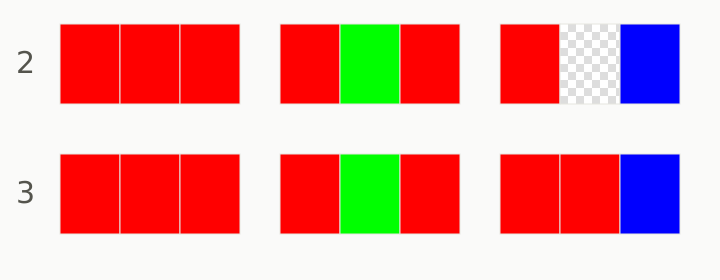
4. Il metodo di disposal 2 cancella una regione
L’istruzione di disposal agisce dopo la visualizzazione di un fotogramma e prima del disegno del successivo. Il metodo 2 rimuove il rettangolo precedente, ripristinando il trattamento dello sfondo pertinente a quella regione. Non agisce automaticamente su tutto il quadro: gli altri pixel possono restare visibili e fare parte dell’immagine completa successiva.
In un esempio controllato, disegna un quadrato rosso su un quadro trasparente, poi applica il metodo 2 prima di disegnare un quadrato blu altrove. Nell’immagine successiva il rosso deve scomparire, mentre i pixel conservati fuori dalla regione restano. Una GIF opaca con sfondo logico definito può invece ripristinare quel colore. Confronta il risultato atteso senza presumere che il metodo 2 produca sempre trasparenza.
5. Il metodo di disposal 3 ripristina lo stato precedente
Il metodo 3 ripristina lo stato precedente: la regione interessata torna com’era prima del fotogramma temporaneo. È diverso dalla semplice cancellazione del rettangolo. Quando una sovrapposizione copre parte dell’immagine, il ripristino fa riapparire i pixel precedenti. Il decodificatore deve conservare quello stato prima di disegnare la sovrapposizione.
Una sequenza controllata mostra una forma di base, una sovrapposizione colorata temporanea e un aggiornamento successivo. Dopo il disposal della sovrapposizione, la base deve riapparire dove era coperta. Se il PNG successivo mostra un vuoto o mantiene la sovrapposizione, il risultato differisce dalla composizione attesa. Gli esempi spiegano il meccanismo: non sono misure delle prestazioni né garanzie per GIF danneggiate.
6. Confronta aggiornamenti e fotogrammi completi
Verifica la sequenza di immagini complete, senza confrontare ogni PNG soltanto con un rettangolo interno. Considera la posizione della patch, i pixel già presenti e il disposal applicato dopo il fotogramma precedente. L’immagine completa viene acquisita dopo il disegno della patch attuale e prima del suo disposal. Invertire questo ordine può rendere errata un’immagine apparentemente plausibile.
L’estrattore gestisce patch trasparenti e cancellazione o ripristino dei metodi 2 e 3, senza aggiungere uno sfondo decorativo. Per una verifica riproducibile usa esempi geometrici originali con rettangoli e colori noti. Annota i pixel attesi dentro l’oggetto mobile, nella sua posizione precedente e fuori dalla patch. È una verifica più solida del giudizio su una miniatura ridotta.
7. Verifica i PNG su sfondi diversi
La scacchiera dell’anteprima evidenzia la trasparenza, ma appartiene all’interfaccia e non all’immagine. Scarica un fotogramma e aprilo in un’applicazione che mostra la trasparenza; poi disponilo su uno sfondo bianco e uno scuro. Se la scacchiera rimane incorporata nell’immagine, controlla la sorgente: il motivo potrebbe essere già presente nella GIF.
Alcuni visualizzatori mostrano le immagini trasparenti su bianco o nero senza evidenziarne la trasparenza. Un rettangolo apparentemente bianco non dimostra quindi che il PNG sia opaco. Se la GIF contiene già uno sfondo bianco uniforme, la conversione non lo rimuove: serve una modifica separata. In caso di dubbio controlla un pixel o il canale alfa nel tuo editor.
8. Scegli il rimedio adatto
Per frammenti mancanti o scie inattese, confronta i fotogrammi vicini e prova l’esempio noto prima di attribuire l’errore al download. Per aloni già presenti cerca una sorgente migliore o modifica il bordo. Per uno sfondo incorporato usa un editor che lo rimuova. Per file danneggiati recupera una nuova copia. Queste soluzioni affrontano cause diverse e non sono intercambiabili.
Un PNG completo è un’immagine statica: conserva i pixel composti attuali, non le istruzioni delle patch o l’animazione futura. Importando una sequenza altrove, mantieni l’ordine e annota separatamente i tempi. Per segnalare una composizione sospetta indica numero del fotogramma, risultato atteso e browser, usando se possibile un esempio non riservato. Non pubblicare sorgenti o immagini altrui senza autorizzazione.
Comprendi la tua GIF prima di esportarla
Guide pratiche su trasparenza, tempi dei fotogrammi e limiti che incidono sui download PNG e ZIP.
- Come dividere una GIF in fotogrammi
Guida per salvare un fermo immagine da una GIF o tutti i fotogrammi in uno ZIP numerato. Come gestire trasparenza, durata e file di grandi dimensioni.
- Tempi dei fotogrammi GIF: ritardi registrati e riproduzione dell’anteprima
Scopri come funzionano i ritardi GIF, perché cambia la velocità di anteprima e cosa conservano i PNG. Esempio con ritardi di 0, 10, 20 e 80 ms.
- Problemi con GIF grandi, limiti di memoria e download ZIP
Individua errori di formato, limiti di memoria e pixel, animazioni troppo lunghe e problemi ZIP. Soluzioni pratiche per estrarre fotogrammi localmente.